Appearance
Hướng dẫn sử dụng trang web
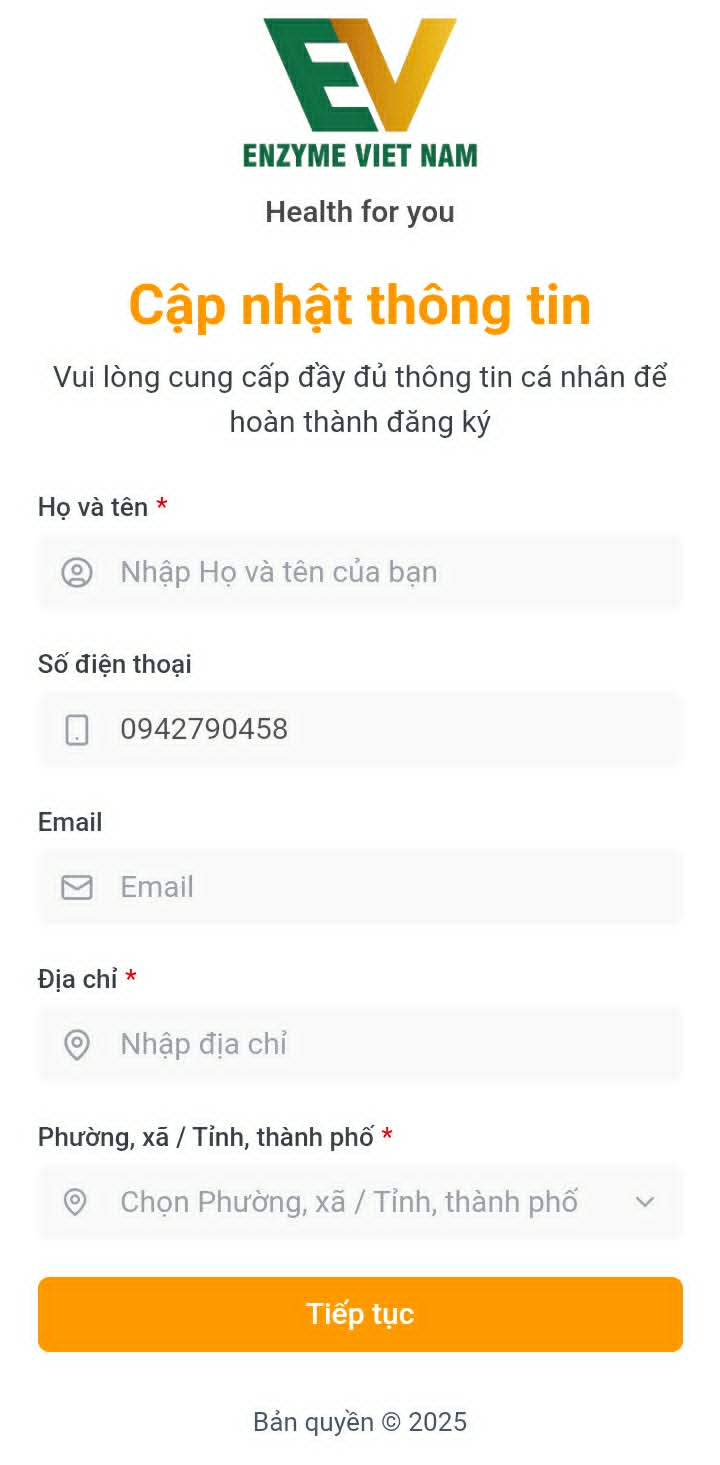
1. Đăng ký với số điện thoại
Mục đích: Cho phép người dùng đăng ký thành công vào hệ thống với số điện thoại.
Các bước thực hiện:
- Bước 1: Mở web Enzymevnshop trên màn hình desktop
- Bước 2: Đợi web khởi tạo và mở giao diện đăng nhập
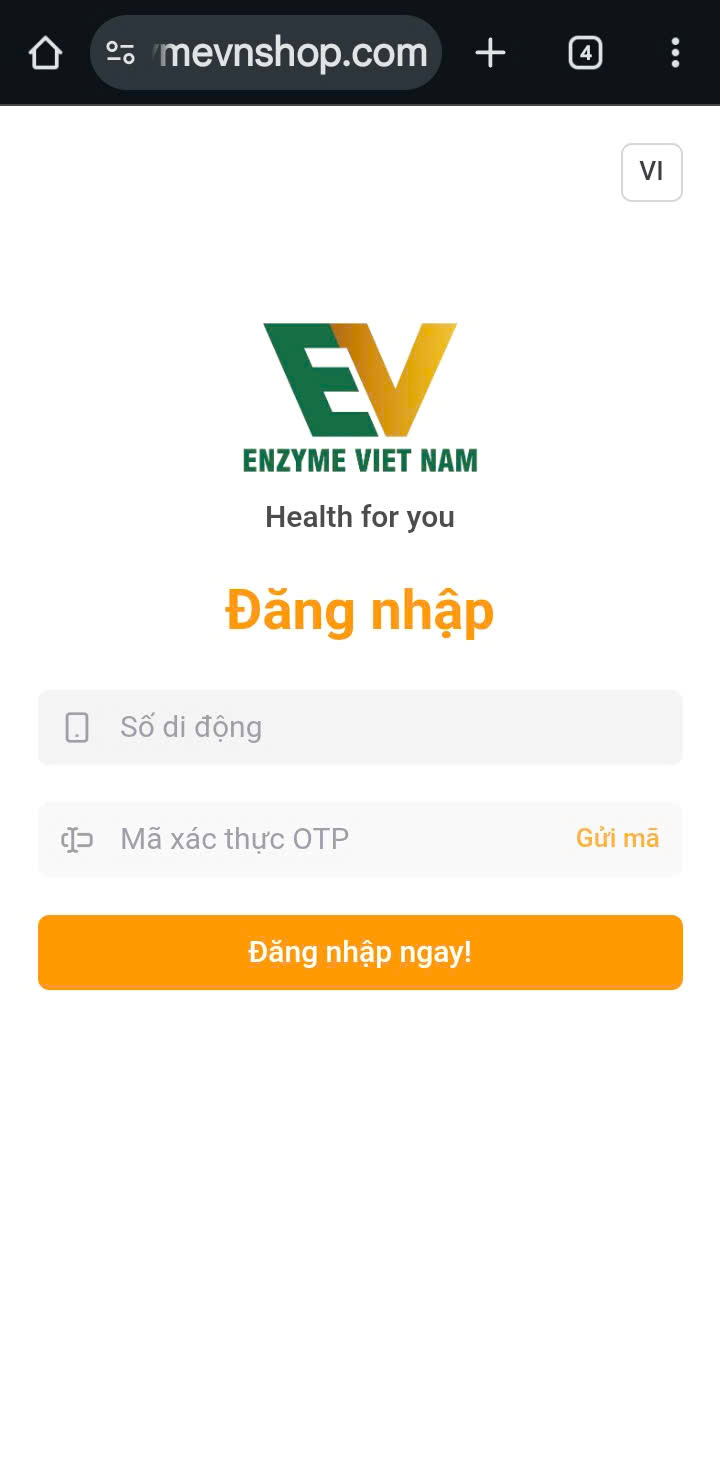
- Bước 3: Nhập thông tin số điện thoại và mã OTP được nhận qua sđt
- Bước 4: Điền các thông tin cá nhân bắt buộc và nhấn "Tiếp tục"
2. Đăng nhập với số điện thoại
Mục đích: Cho phép người dùng đăng ký thành công vào hệ thống với số điện thoại.
Các bước thực hiện:
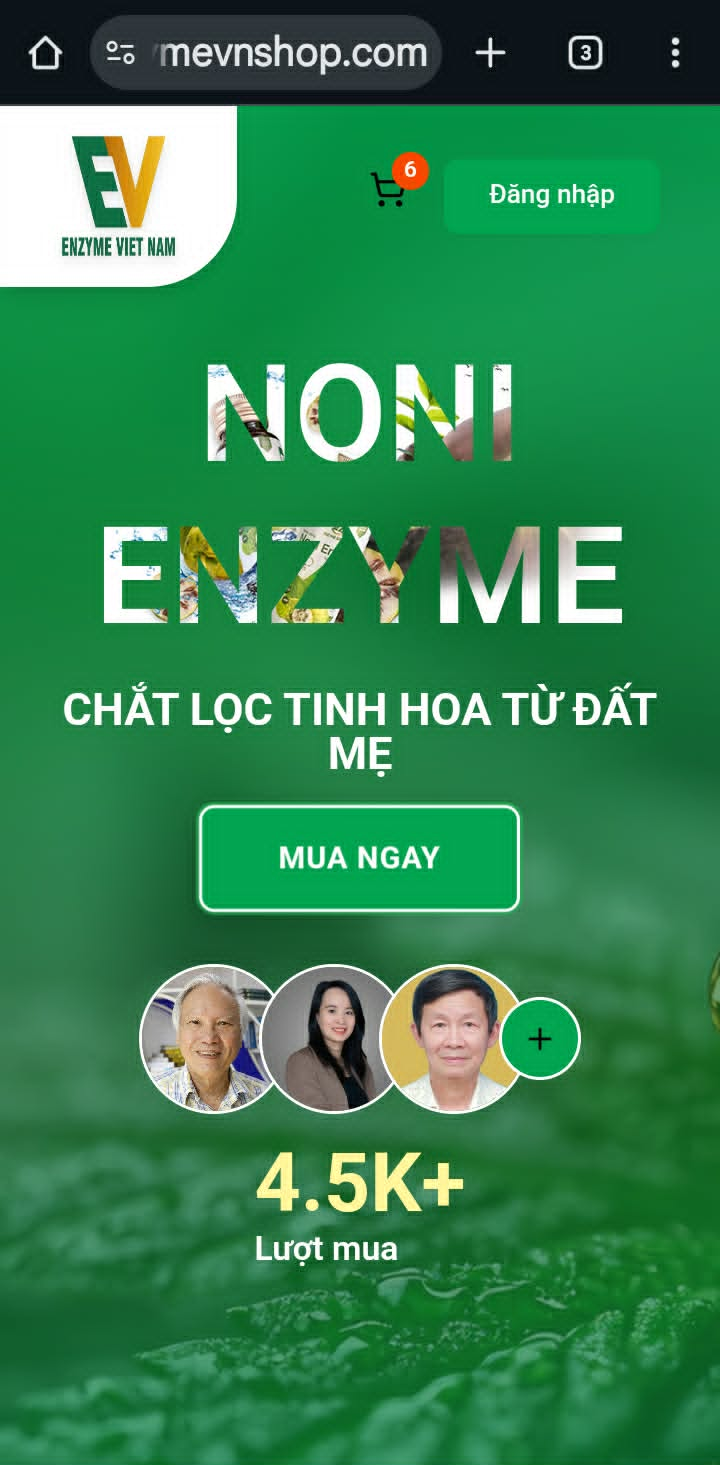
- Bước 1: Mở web Enzymevnshop trên màn hình desktop
- Bước 2: Đợi web khởi tạo và mở giao diện đăng nhập
- Bước 3: Nhập thông tin số điện thoại và mã OTP được nhận qua sđt
3. Bảng điều khiển
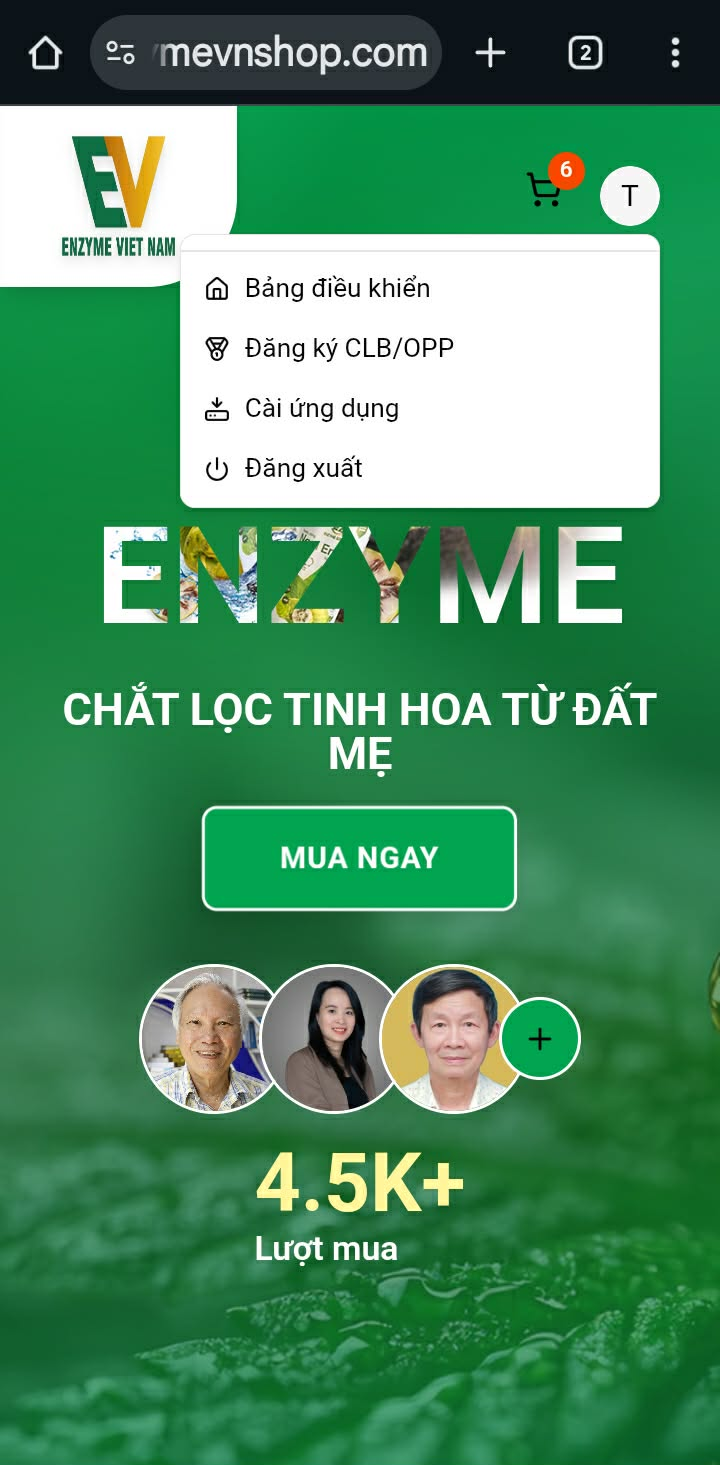
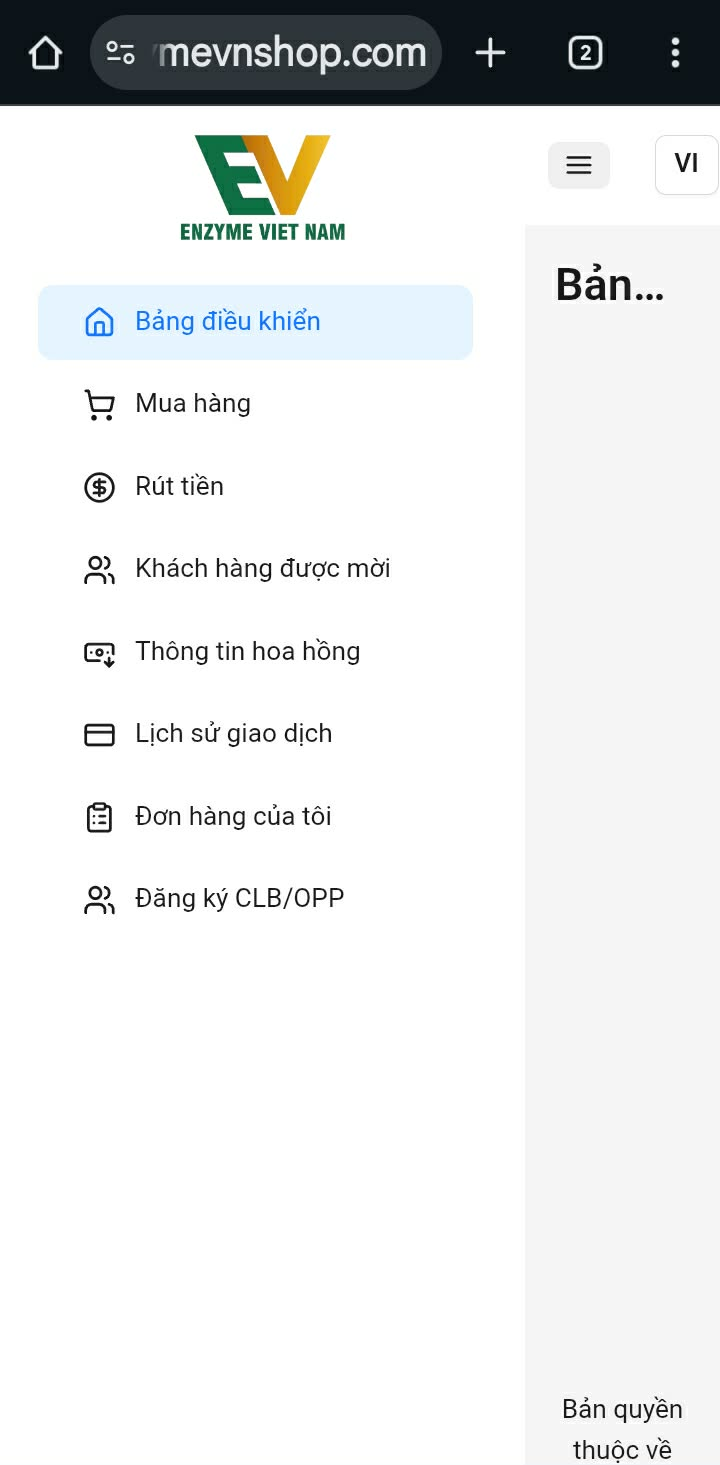
Mục đích: Giúp người dùng nhanh chóng truy cập vào giao diện quản lý cá nhân Các bước thực hiện:
- Bước 1: Người dùng đăng nhập vào hệ thống và nhấn vào icon Người dùng trên giao diện.
- Bước 2: Trong menu hiển thị, chọn “Bảng điều khiển”.
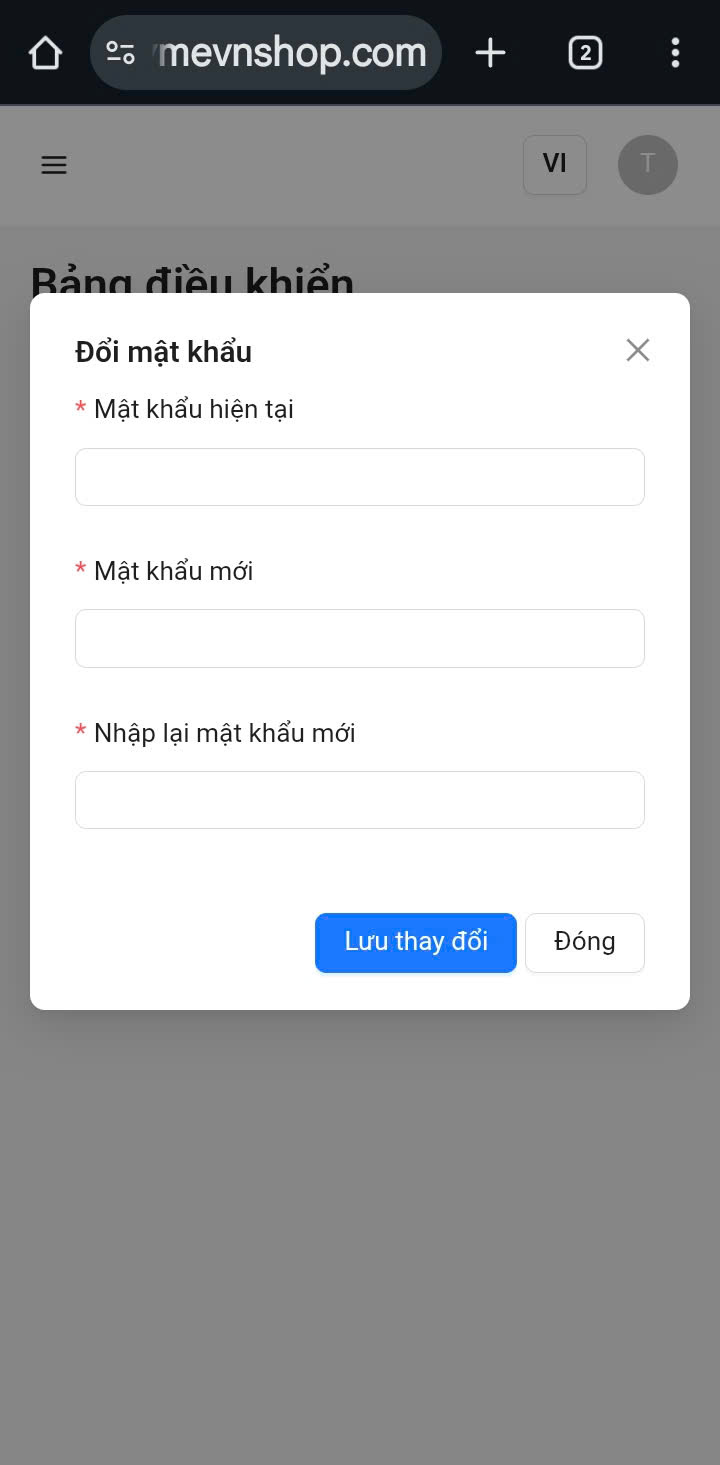
4. Đổi mật khẩu
Mục đích: Cho phép người dùng thay đổi mật khẩu tài khoản để bảo mật thông tin cá nhân.
Các bước thực hiện:
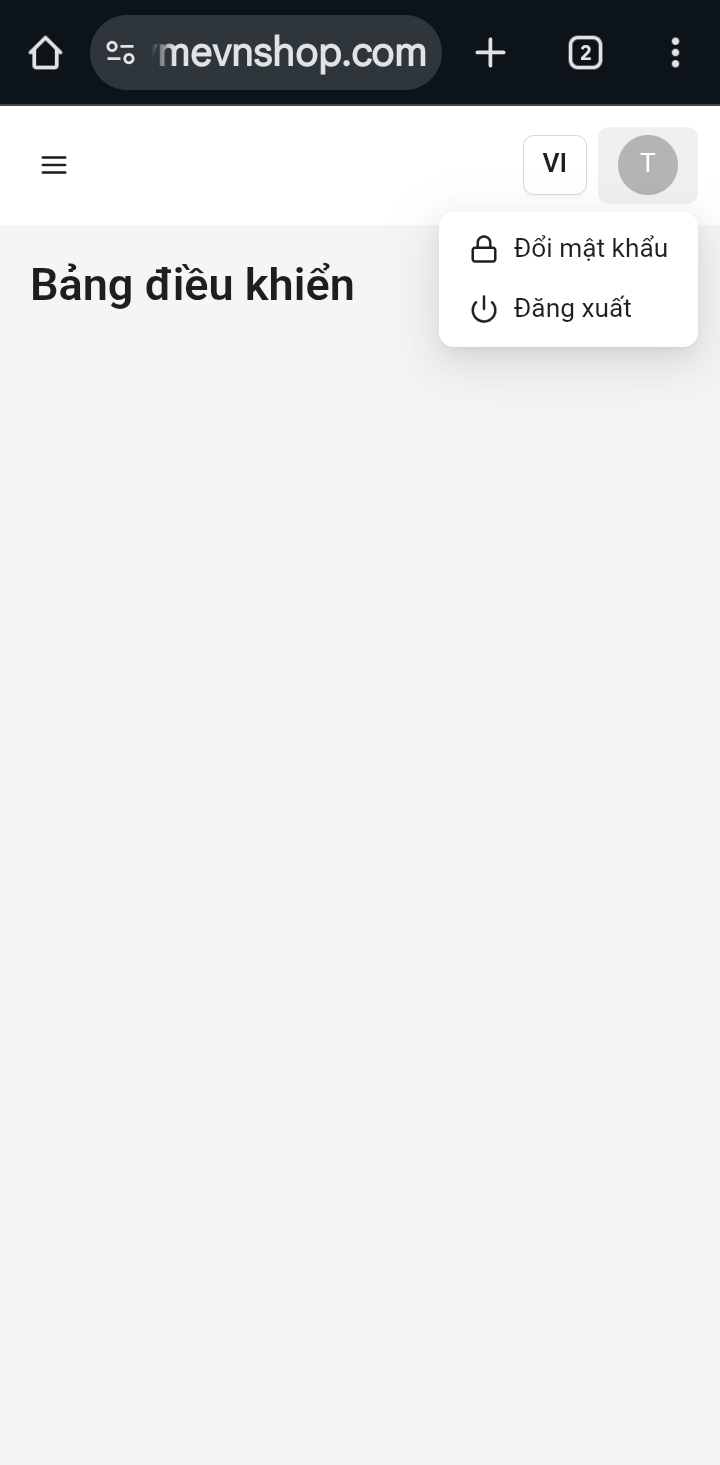
- Bước 1: Người dùng truy cập vào Bảng điều khiển và nhấn vào icon Người dùng trên giao diện.
- Bước 2: Trong menu hiển thị, chọn “Đổi mật khẩu”.
- Bước 3: Cung cấp các thông tin được yêu cầu:
- Mật khẩu cũ (Bắt buộc): Mật khẩu hiện tại của tài khoản
- Mật khẩu mới: Mật khẩu đăng nhập mới người dùng muốn thay đổi. Bao gồm từ 8 đến 15 ký tự bao gồm các ký tự in thường, in hoa, số và ký tự đặc biệt.
- Xác nhận mật khẩu mới: Xác nhận lại nội dung ô mật khẩu mới bên trên.
- Bước 4: Ấn nút Lưu thay đổi để hoàn thành thay đổi mật khẩu đăng nhập
5. Đăng xuất
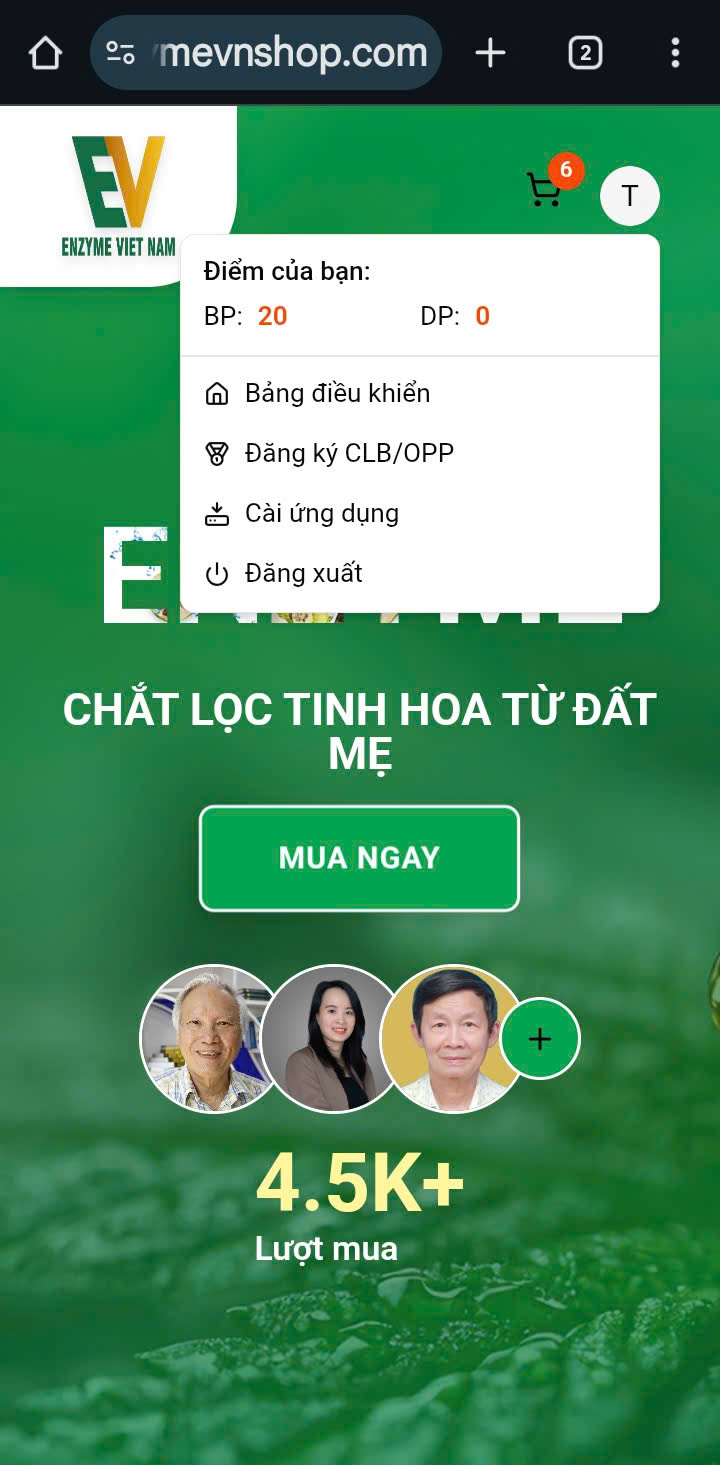
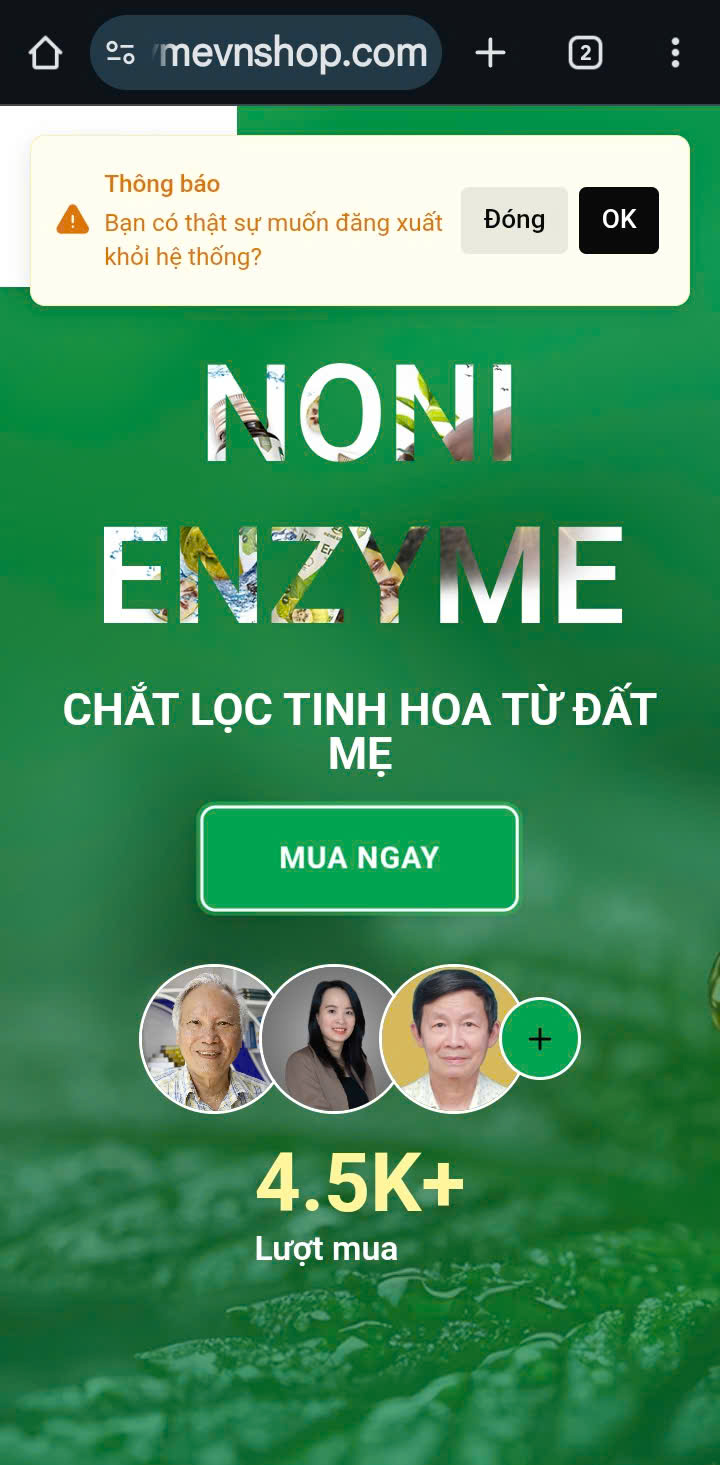
Mục đích: Cho phép người dùng thoát khỏi phiên truy cập hệ thống.
Các bước thực hiện:
- Bước 1: Tại header, người dùng chọn icon user -> chọn Đăng xuất
- Bước 2: Chọn “OK” tại popup thông báo
6. Mua hàng
6.1. Thêm sản phẩm
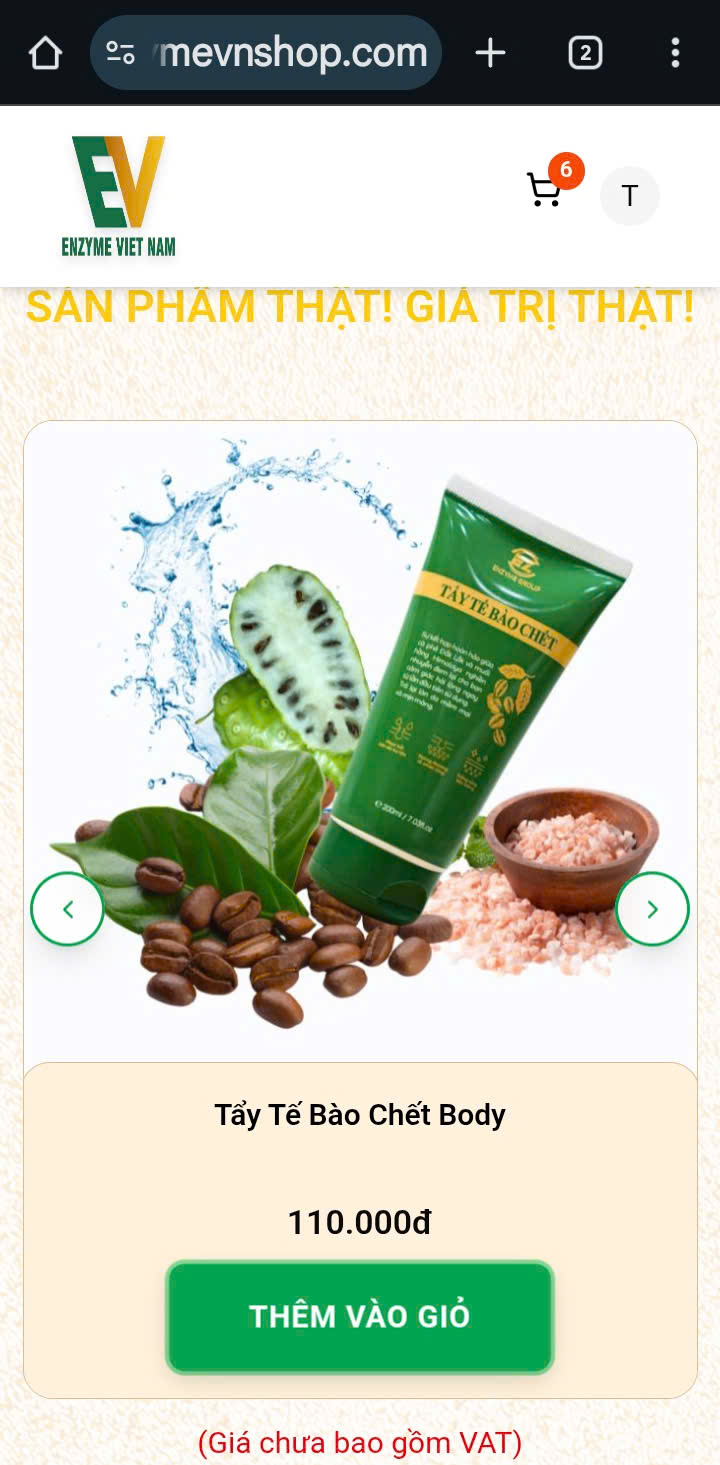
Mục đích: Cho phép người dùng chọn sản phẩm mong muốn và lưu vào giỏ hàng để chuẩn bị thanh toán.
Các bước thực hiện:
- Bước 1: Truy cập trang danh sách sản phẩm.
- Bước 2: Nhấn nút “Thêm vào giỏ hàng”.
6.2. Thanh toán
Mục đích: Cho phép người dùng hoàn tất việc mua hàng và tạo đơn hàng trên hệ thống.
Các bước thực hiện:
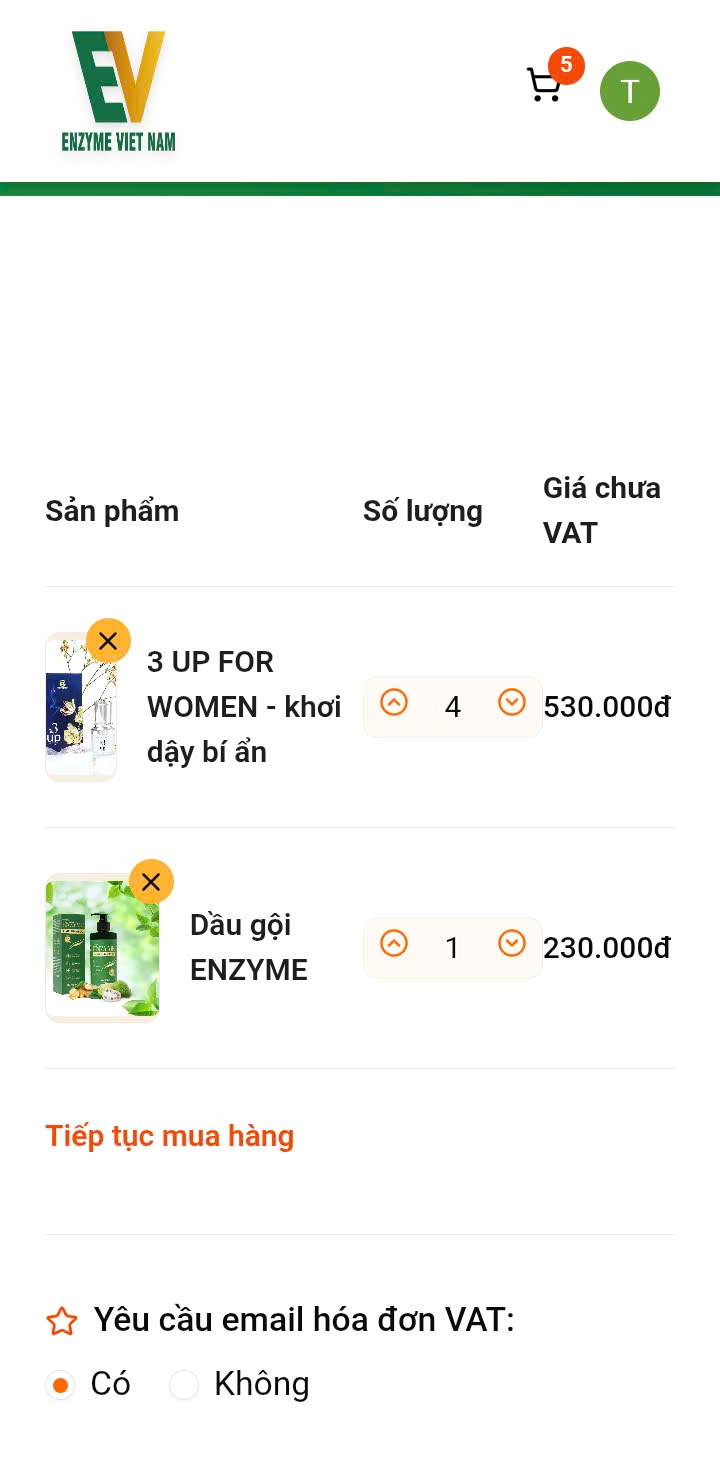
- Bước 1: Nhấn vào biểu tượng Giỏ hàng để xem danh sách sản phẩm đã chọn.
- Bước 2: Chọn “Có” hoặc “Không” yêu cầu email hóa đơn VAT
- Bước 3: Kiểm tra lại thông tin sản phẩm (tên, số lượng, giá tiền) .
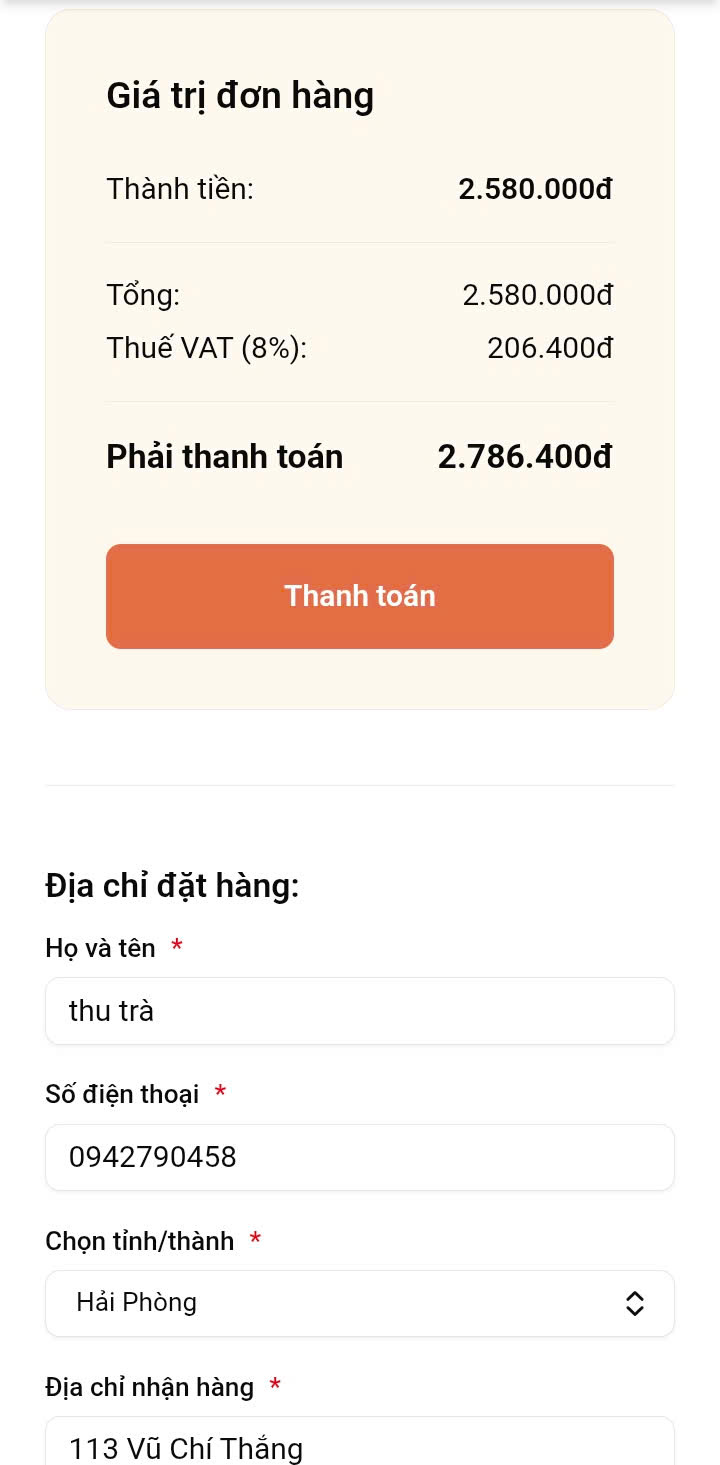
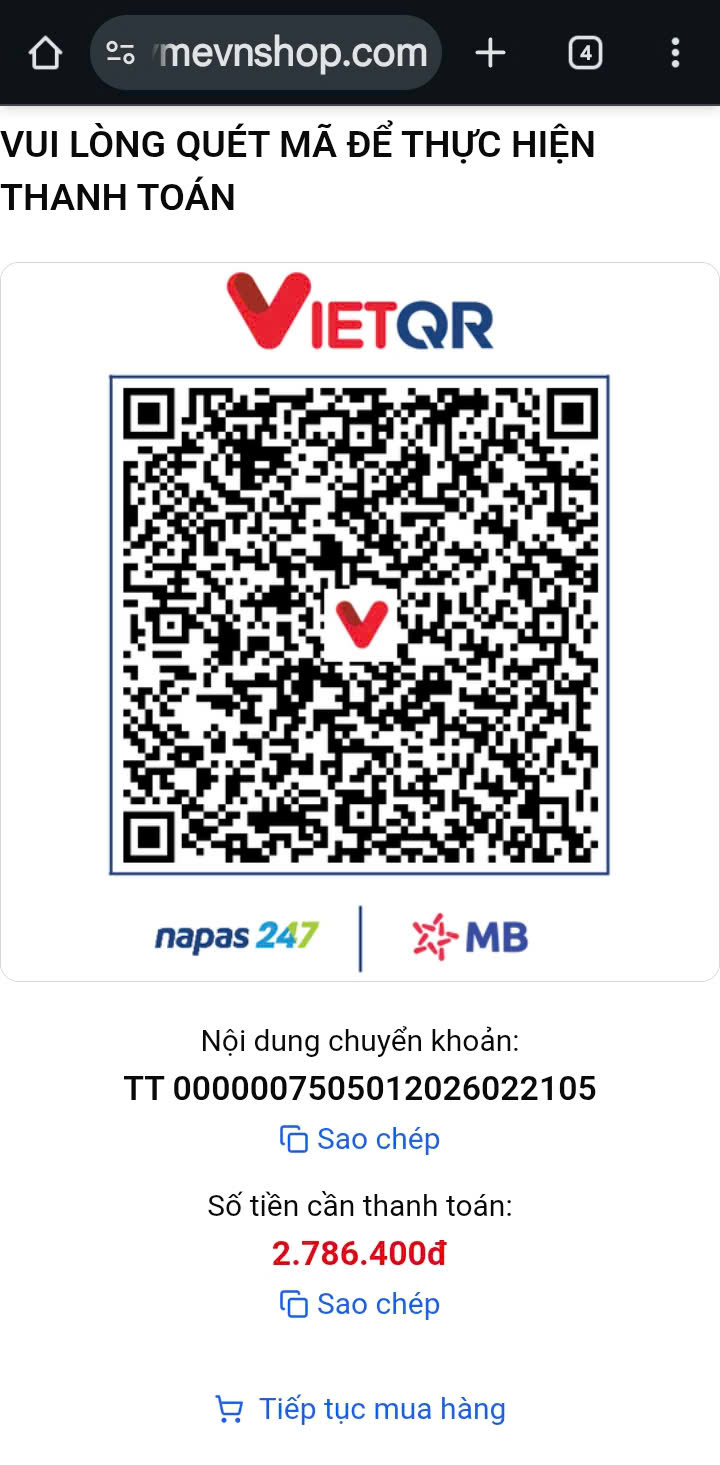
- Bước 4: Nhập thông tin giao hàng, sau đó nhấn “Thanh toán”.
7. Quản lý đơn hàng
Mục đích: Giúp người dùng theo dõi và quản lý các đơn hàng đã đặt.
Các bước thực hiện:
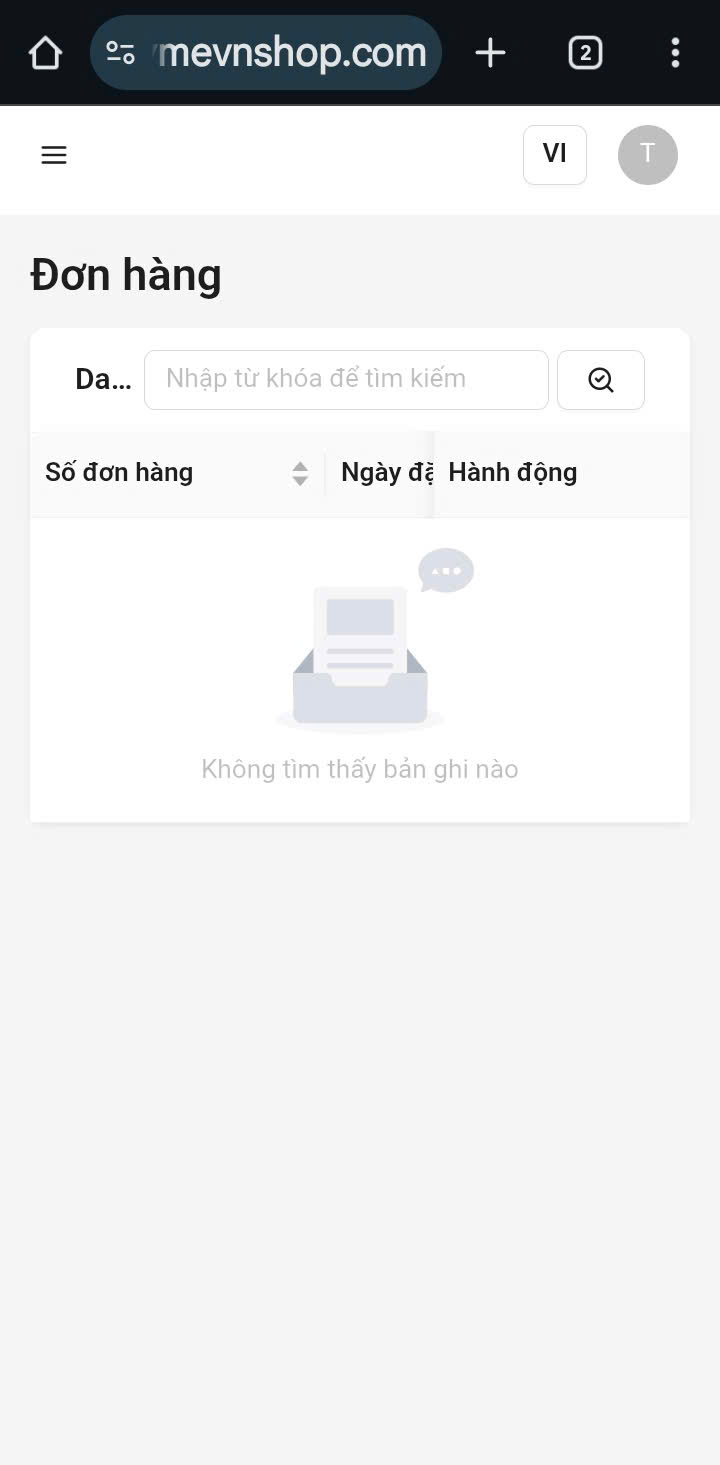
- Bước 1: Người dùng truy cập vào Bảng điều khiển và truy cập mục “Đơn hàng của tôi”.
- Bước 2: Hệ thống hiển thị danh sách tất cả các đơn hàng của người dùng, bao gồm các thông tin cơ bản như: mã đơn hàng, ngày đặt, tổng tiền và trạng thái đơn hàng.
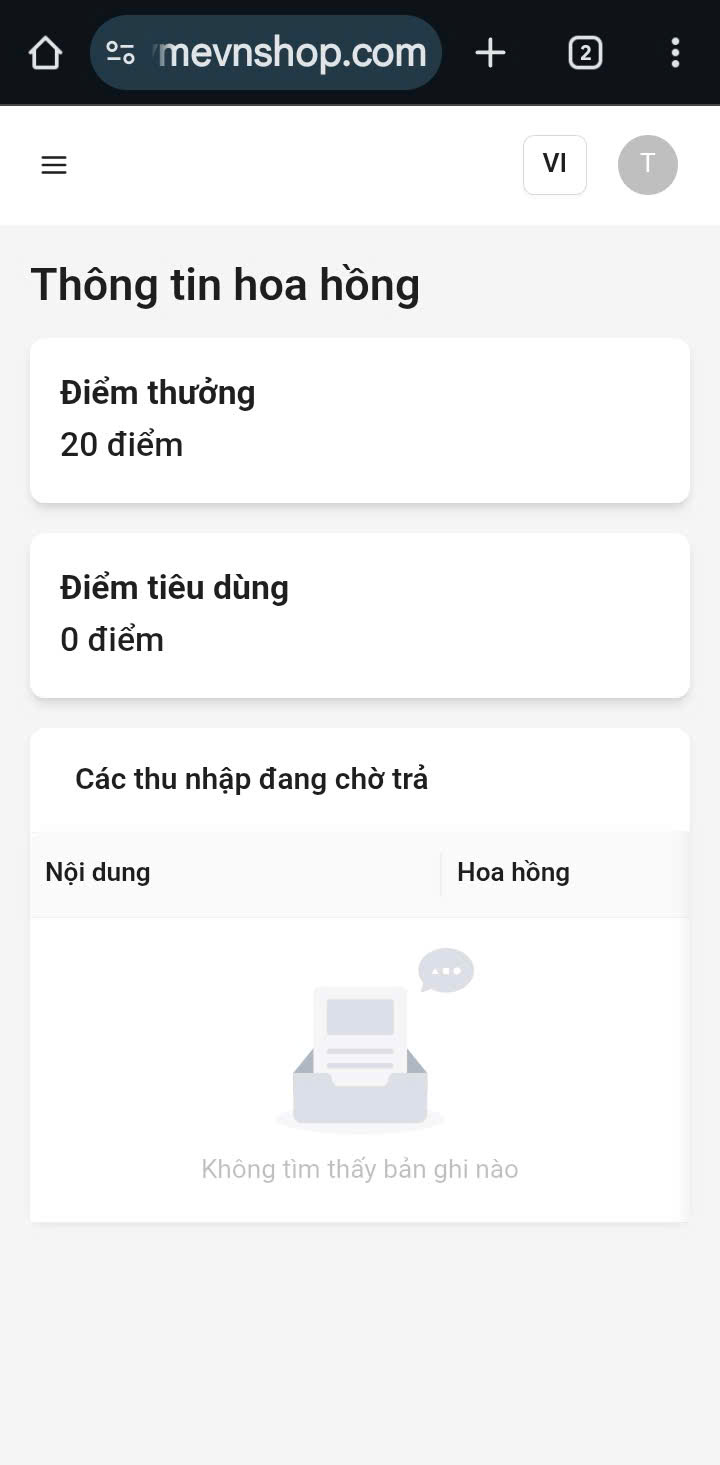
8. Thông tin hoa hồng
Mục đích: Giúp người dùng theo dõi các khoản hoa hồng và điểm tích lũy của tài khoản.
Các bước thực hiện:
- Bước 1: Người dùng đăng nhập vào hệ thống và truy cập "Bảng điều khiển".
- Bước 2: Trên thanh menu bên trái, chọn “Thông tin hoa hồng”.
- Bước 3: Hệ thống hiển thị chi tiết các thông tin bao gồm:
- Điểm thưởng: tổng số điểm thưởng người dùng đã tích lũy
- Điểm tiêu dùng: số điểm có thể sử dụng cho các giao dịch trong hệ thống
- Thu nhập chờ trả: các khoản hoa hồng đã phát sinh.
9. Lịch sử giao dịch
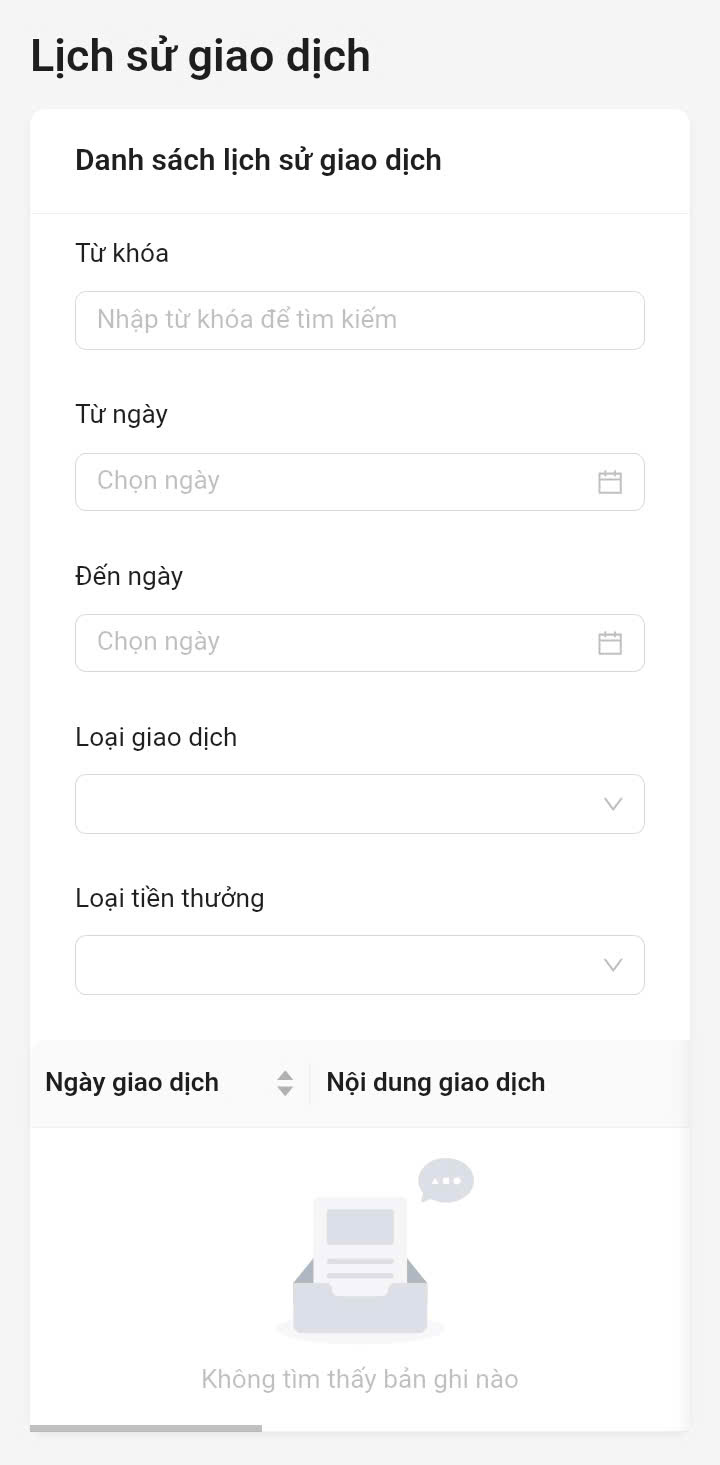
Mục đích: Giúp người dùng theo dõi các khoản hoa hồng và điểm tích lũy của tài khoản.
Các bước thực hiện:
- Bước 1: Người dùng đăng nhập vào hệ thống và truy cập "Bảng điều khiển".
- Bước 2: Trên thanh menu bên trái, chọn “Lịch sử giao dịch”.
- Bước 3: Hệ thống hiển thị danh sách giao dịch với các thông tin bao gồm: Ngày giao dịch, nội dung, loại giao dịch, số tiền.
10. Đăng ký CLB/OPP
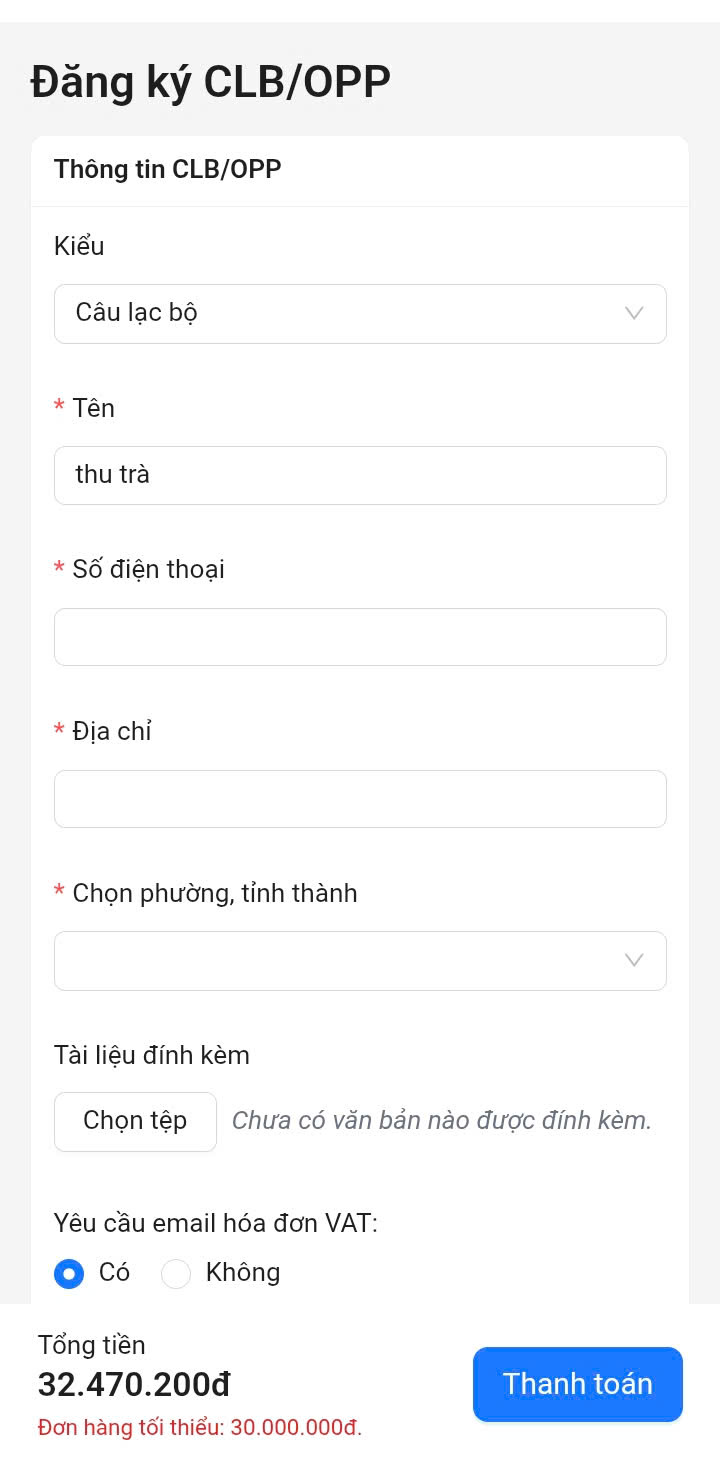
Mục đích: Cho phép người dùng đăng ký CLB / OPP kèm theo đơn hàng.
Các bước thực hiện:
- Bước 1: Người dùng truy cập trang Đăng ký CLB / OPP.
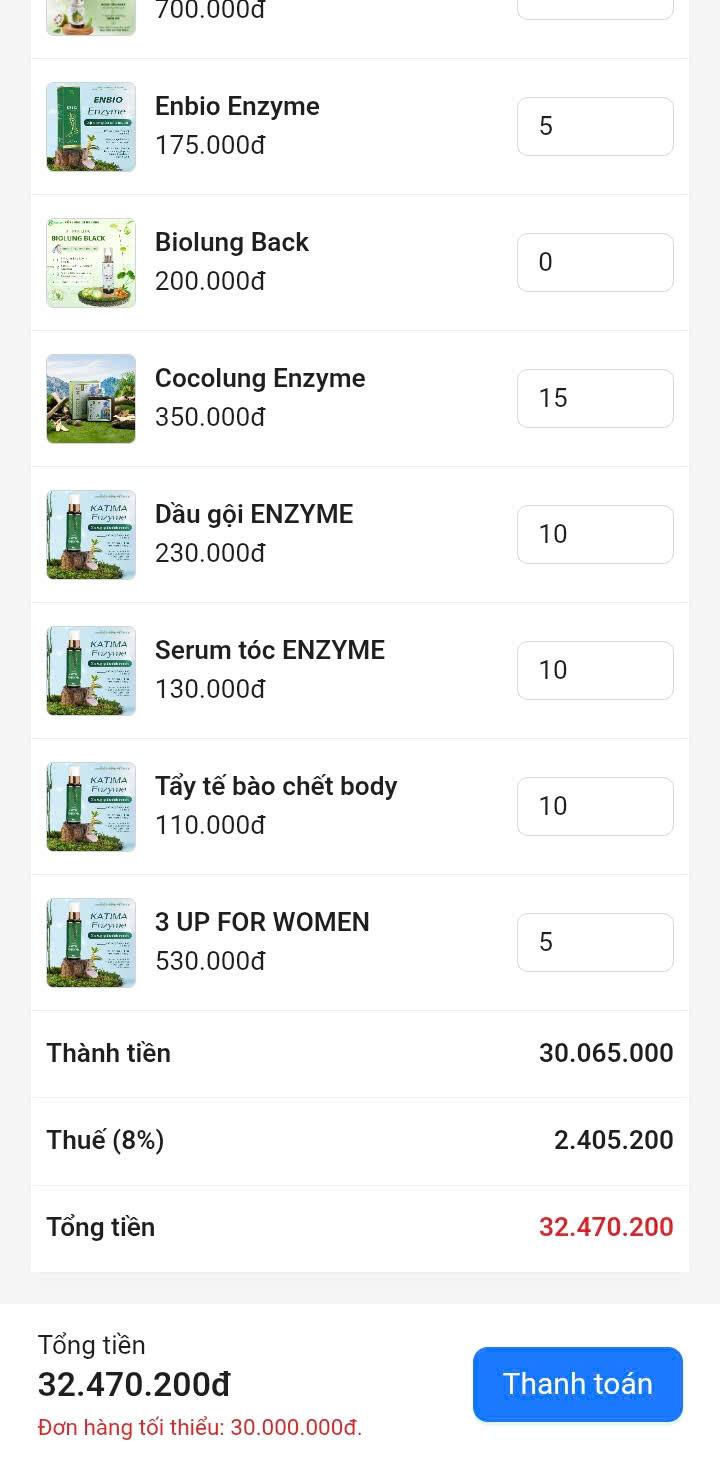
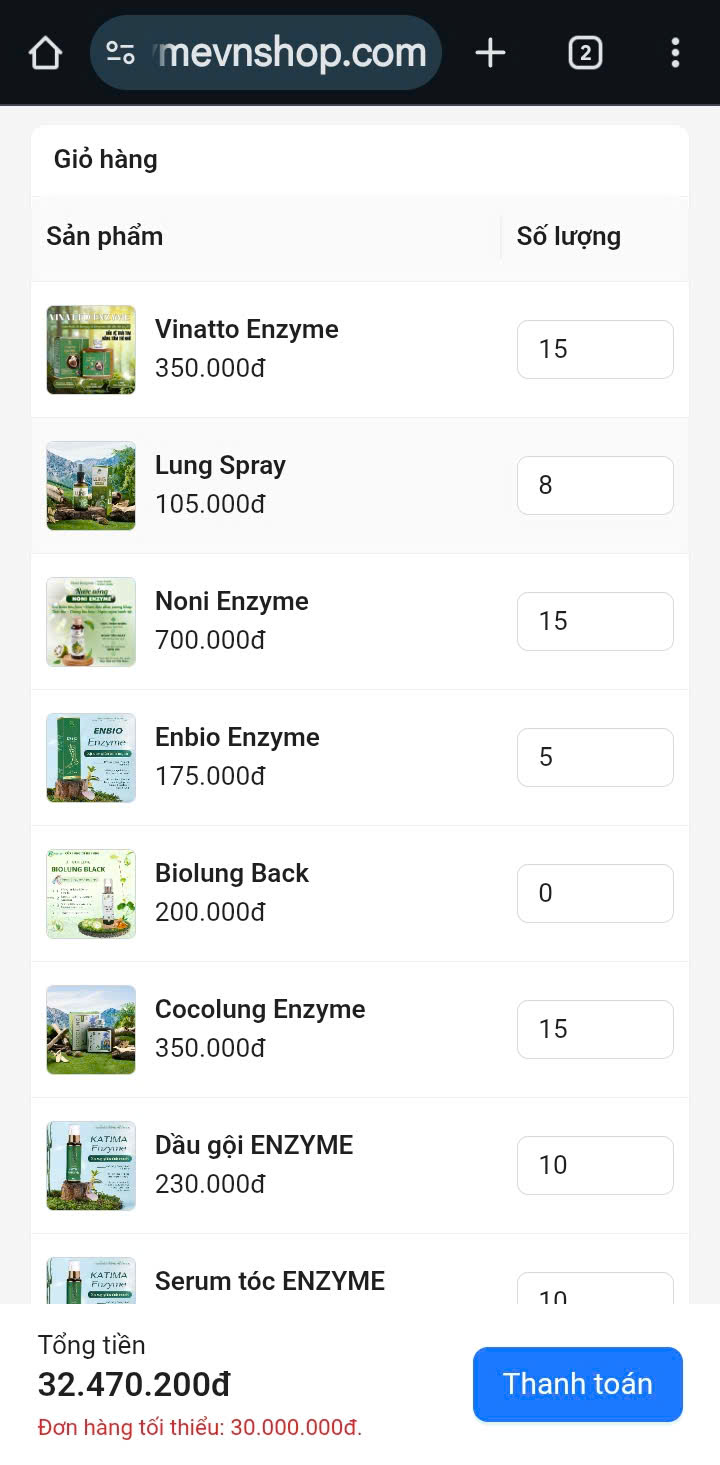
- Bước 2: Người dùng nhập số lượng cho từng sản phẩm muốn mua đến khi đạt giá trị bắt buộc:
- Từ 30.000.000 VNĐ trở lên đối với CLB
- Từ 15.000.000 VNĐ trở lên đối với OPP
- Bước 4: Người dùng điền đầy đủ thông tin đăng ký CLB / OPP theo biểu mẫu hiển thị.
- Bước 5: Sau khi hoàn tất thông tin, người dùng nhấn “Thanh toán” để hoàn tất đơn hàng.
11. Rút tiền
11.1. Xác thực KYC
Mục đích: Cho phép người dùng xác thực số tài khoản chính chủ.
Các bước thực hiện:
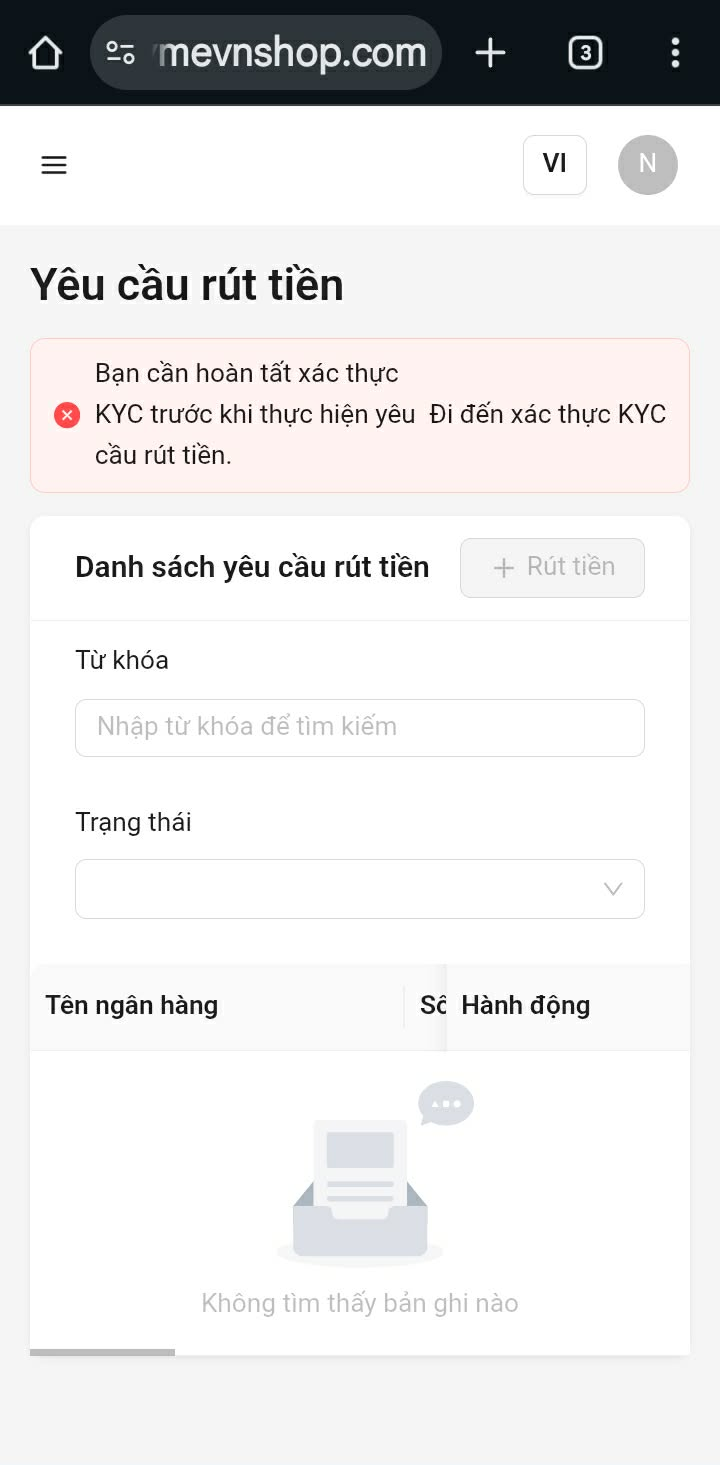
- Bước 1: Người dùng truy cập trang "Yêu cầu rút tiền" và nhấn "Đi đến xác thực KYC"
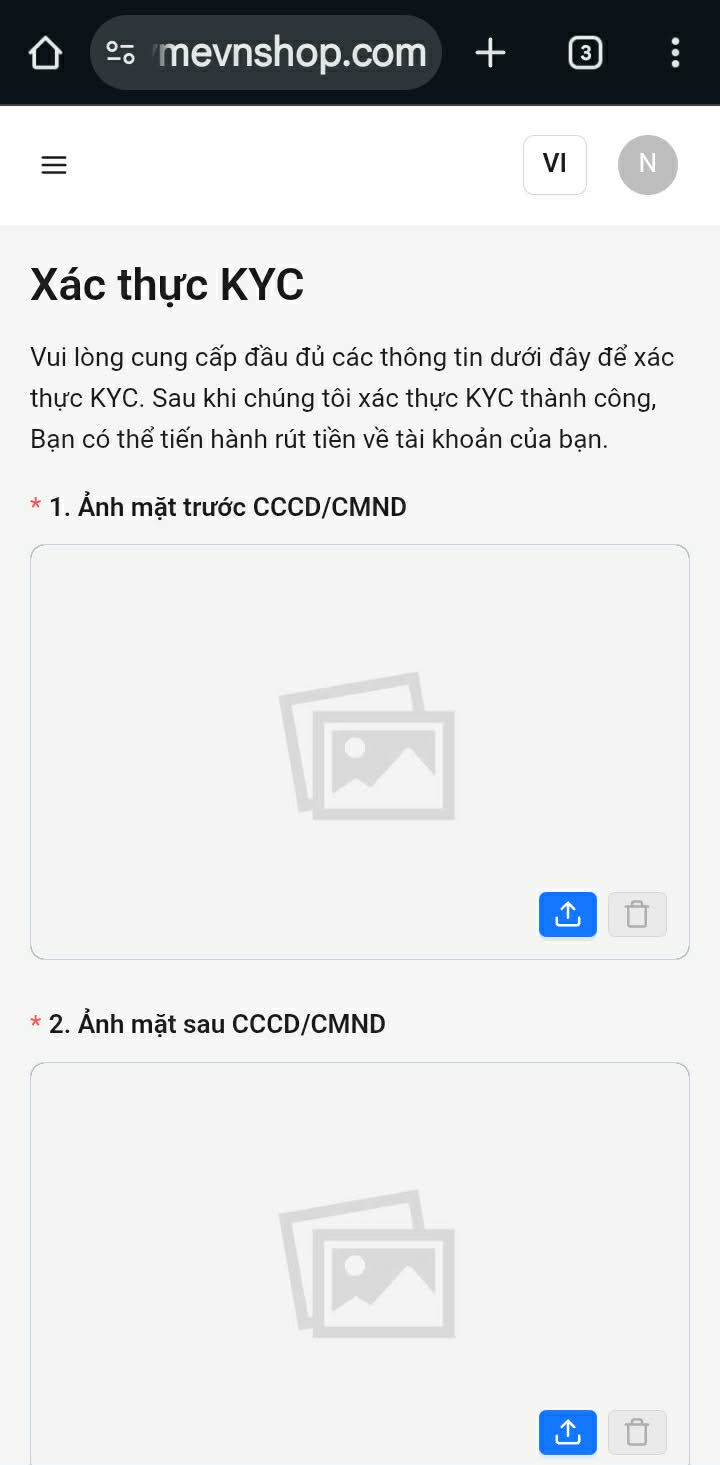
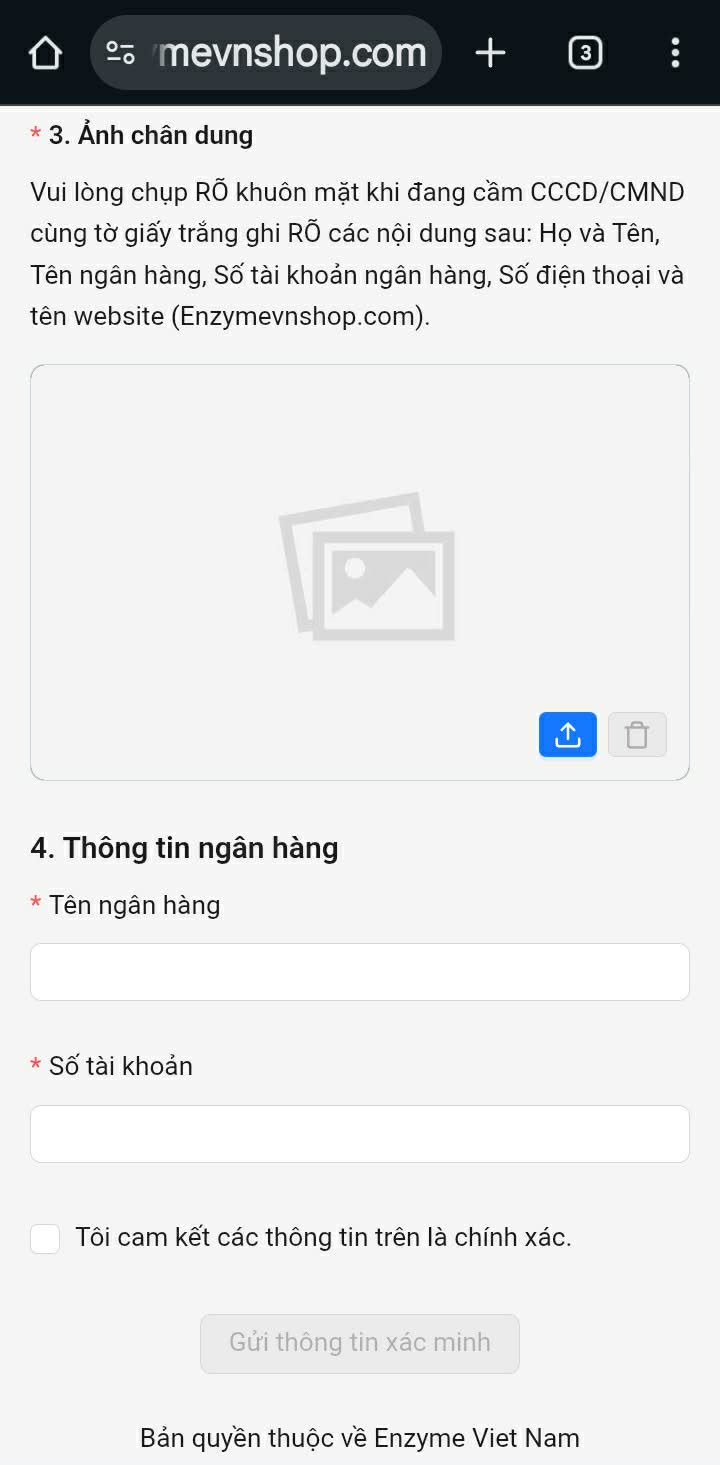
- Bước 2: Cung cấp đầy đủ ảnh cccd và thông tin tài khoản.
- Bước 3: Nhấn nút yêu cầu xác thực.
11.2. Yêu cầu rút tiền
Mục đích: Cho phép người dùng rút các khoản thu nhập/hoa hồng từ hệ thống.
Các bước thực hiện:
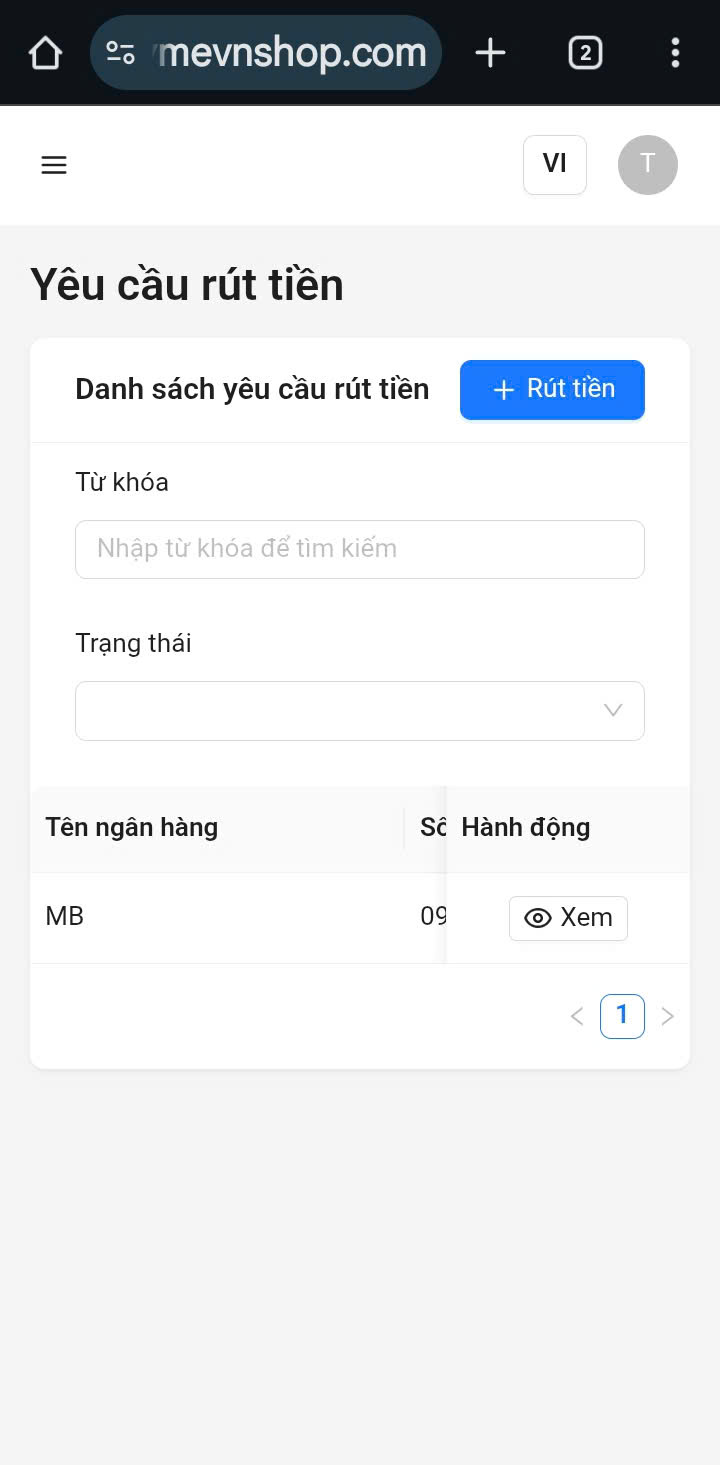
- Bước 1: Người dùng đăng nhập vào hệ thống và truy cập vào trang yêu cầu rút tiền.
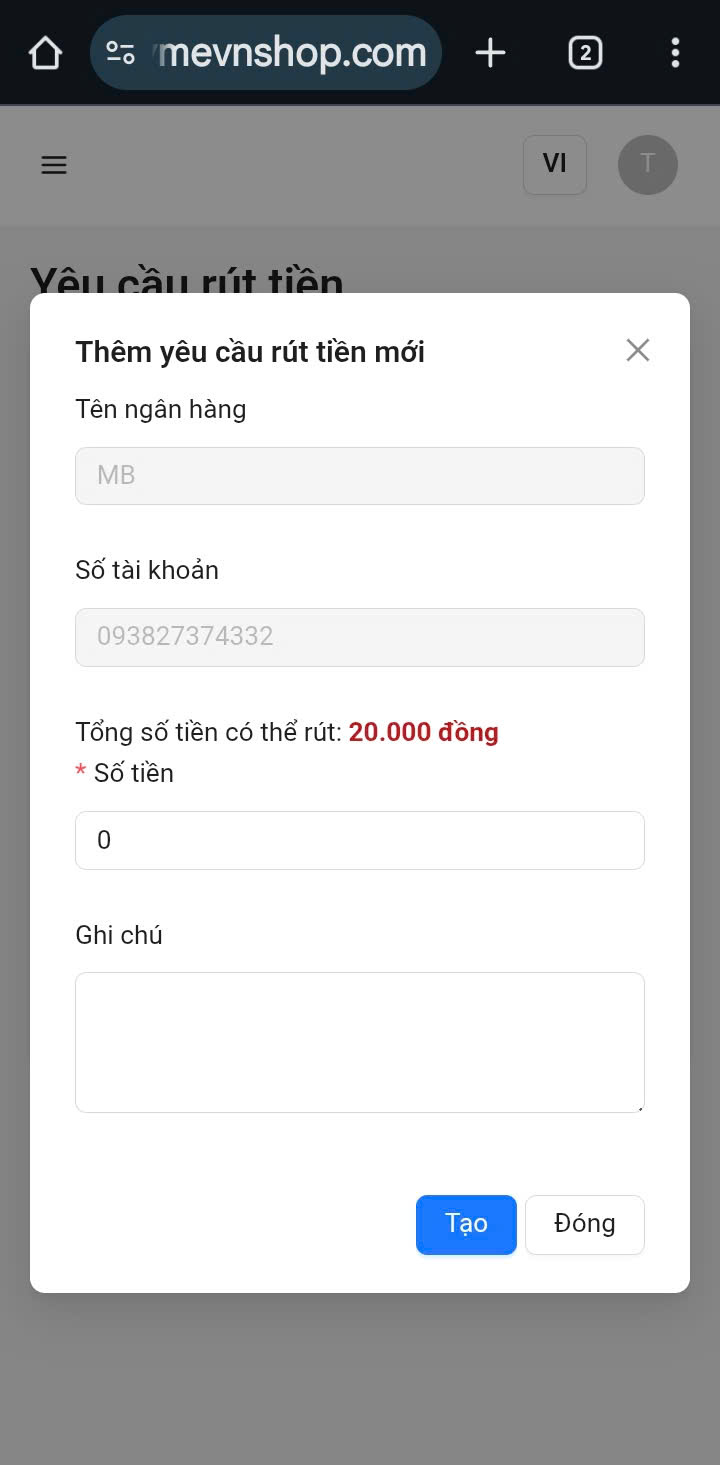
- Bước 2: Khi KYC thành công, người dùng truy cập chức năng “Yêu cầu rút tiền”, nhập số tiền muốn rút và thông tin nhận tiền theo hướng dẫn, sau đó nhấn "Tạo".
- Bước 3: Yêu cầu rút tiền được hệ thống ghi nhận và chuyển sang trạng thái Chờ phê duyệt. Sau khi được phê duyệt, hệ thống tiến hành xử lý rút tiền cho người dùng.